 大智慧的自选股如何导出,自选股可以导出和导入吗?
大智慧的自选股如何导出,自选股可以导出和导入吗?
大智慧的自选股如何导出,自选股可以导出和导入吗?

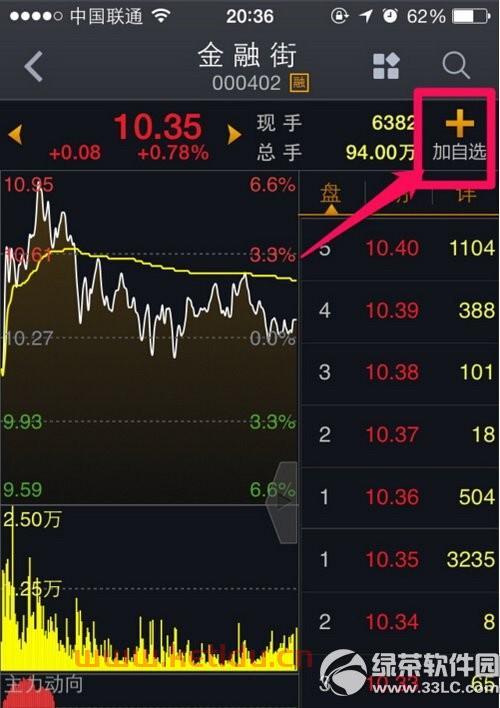
首先,在电脑桌面上打开大智慧软件,如下图所示,然后继续下一步操作。 接下来,点击软件中的“自选股”选项,如下图所示,接着进行下一步操作。 然后,在自选股页面中找到并点击“加自选”按钮,如下图所示,然后进行下一步操作。
1、投资者也可以把自选股导出,或者导入,其具体步骤如下(同花顺):登录同花顺电脑版。进入首页,点击主界面菜单栏上面的工具选项。进入工具选项后,再选择自选股版块设置,点击进入。在板块设置选项中点击自选股,再点击导入,或者导出即可。
2、如果选择从本地导入,可以导入本地存储的自选股文件,通常为txt格式或xls格式。选择文件后,点击确认导入即可。 如果选择从其他软件导入,同花顺支持从其他常见股票软件如大智慧导入自选股。根据提示选择需要导入的软件,登录账号后,选择需要导入的自选股列表,确认导入即可。
3、首先打开电脑版本的同花顺软件,点击自选股,查看需要导出的自选股(同时可以新增或者更改需要导出的自选股)。
4、- 点击“确定”或“导出”按钮,开始导出过程。 处理并删除多余信息:- 导出完成后,打开新生成的TXT文件。- 仔细删除文件中与股票代码无关的所有文字信息,以及每行结尾的换行符(\n)。 导入数据:- 回到东方财富自选股客户端,导航至“功能”菜单,选择“自动导入”。
1、首先,在电脑桌面上打开大智慧软件,如下图所示,然后继续下一步操作。 接下来,点击软件中的“自选股”选项,如下图所示,接着进行下一步操作。 然后,在自选股页面中找到并点击“加自选”按钮,如下图所示,然后进行下一步操作。
2、进入系统设置界面。 选择“数据导出”功能。 在弹出的菜单中选择“导出格式选择”。 确认屏幕数据或全部数据需要导出。 点击“确定”完成数据导出操作。
3、首先,请从“工具”菜单中选择“数据浏览器”选项。 接下来,设定您需要的K线周期,并选取特定的股票或指数。在下方,您将看到该股票或指数的所有历史交易数据,包括高低开盘价和收盘价。 点击“导出数据”按钮,您可以选择将数据导出到EXCEL文件中,以便于进一步使用。
4、第一步,在计算机桌面上打开软件,见下图,转到下面的步骤。第二步,完成上述步骤后,单击“自选股”选项,见下图,转到下面的步骤。第三步,完成上述步骤后,将看到“加自选”的选项,见下图,转到下面的步骤。第四步,完成上述步骤后,单击“加自选”按钮,见下图,转到下面的步骤。
5、大智慧l2数据保存本地可以按照以下步骤进行操作:打开大智慧l2软件,登录账号并进入相应的行情界面。在行情界面中,选择你需要保存到本地的数据,可以是某个特定的股票、指数或者其他市场数据。在行情界面中,找到数据保存或导出的选项。
6、这个很简单,保持你财务数据输出的页面,大智慧左上角打开(系统)菜单中有(数据导出)点击,在浏览处输入你存储的位置。按导出就行了。
1、首先,在电脑桌面上打开大智慧软件,如下图所示,然后继续下一步操作。 接下来,点击软件中的“自选股”选项,如下图所示,接着进行下一步操作。 然后,在自选股页面中找到并点击“加自选”按钮,如下图所示,然后进行下一步操作。
2、投资者首先打开大智慧电脑版或者并登录,点击工具栏上面的常用按钮,点击自选股管理,进入之后点击自选股导出、然后选择需要导出的自选股之后点击右方的成份导出,点击之后选择需要保存的文件位置即可把自选股导出到指定的位置并查看。
3、第一步,在计算机桌面上打开软件,见下图,转到下面的步骤。第二步,完成上述步骤后,单击“自选股”选项,见下图,转到下面的步骤。第三步,完成上述步骤后,将看到“加自选”的选项,见下图,转到下面的步骤。第四步,完成上述步骤后,单击“加自选”按钮,见下图,转到下面的步骤。
4、导出数据是很简单:选50只股票为自选股,打开自选股,空白处点右键→输出excel数据文件,然后在你大智慧的安装目录下找到文件夹export,打开后就有了。至于你怎样将50只股票的60天的收盘价显示出来我就不知道了。
5、问题一:如何导出自选股 方法二:按Ctrl+D进入系统设置-板块-选中自选股,再选择右边的导出按钮 将导出后的文件拷贝回家,在家里,也进入系统设置中的板块,选中自选股,再选择右边的导入按钮 问题二:通达信中,如何导出自选股到word和excel文档 点击系统菜单,选择导出即可导为txt或excel文档。

